
Bu derste Qlik Sense Arayüzümüzü oluşturmak için nasıl veri çekebiliriz konusuna değineceğiz.
- Sql bağlantısı ile veri nasıl çekilir:
Qlik Sense’te veri çekmeye başlamadan önce yapmamız gereken ilk ve en önemli adım, QMC (Qlik Management Console) ekranında bir veri bağlantısı oluşturmak. Bu bağlantı, Qlik Sense uygulamanızın veri tabanınızla iletişim kurmasını sağlar.
Bu adımı tamamlamak için iki temel bilgiye ihtiyacınız olacak:
- Sunucu Adresi: Bağlanmak istediğiniz veritabanının bulunduğu sunucunun adresi.
- Kullanıcı Bilgileri: Veritabanına erişim yetkisi olan bir kullanıcı adı ve şifre. Bu bilgiler, Qlik Sense’in veritabanından veri okuyabilmesini garanti eder.
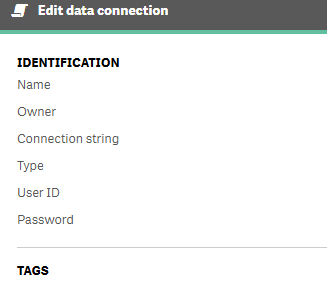
Yukarıdaki adımlar tamalandıktan sonra hub tarafında bir uygulama oluşturulur ve veri yönetici sekmesine basılır.
Orada sili karşılayacak ekran bu şekildedir yan taraftaki veri bağlantıları sekmesi sizin tanımladığınız SAP,SQL vb tüm bağlantılarınızı listelemektedir.

Veri çekme işlemleri için kullanacağınız Qlik Sense kod bloğu şu şekilde olacak:
LIB CONNECT TO 'Ali Riza Digital DB 10.03.04.2002';
//  "İlgili Veri Tabanı Sunucusu bağalnır ve bu şekilde çağrılır"
ÖrnekData:
Load
[Banka Adı], "sql de bulunan alan adıdır"
İl,	"sql de bulunan alan adıdır"
İlçe,    "sql de bulunan alan adıdır"
[Şube Müdürü],   "sql de bulunan alan adıdır"
[Ciro] "sql de bulunan alan adıdır"

;
Select
    [Banka Adı],
	İl,
	İlçe,
	[Şube Müdürü],
	[Ciro]


  FROM [deneme].[dbo].[örnekdata];
Lib connect yapısı sqle bağlanarak ilgili tablodan veri almamızı sağlar ve her veri yükle düğmesine bastığımızda sql tablosundaki verileri tekrar tekrar yükler.
2) Excel ile veri çekme
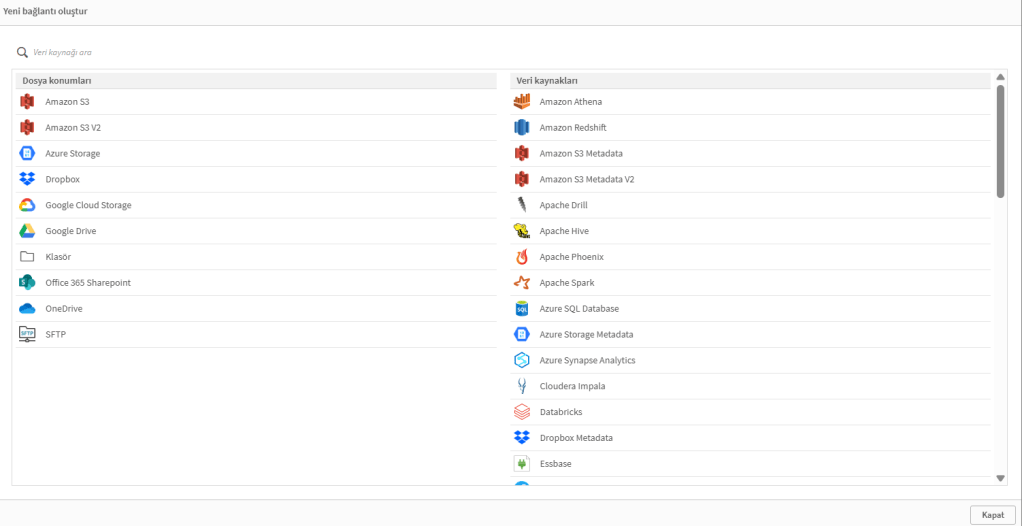
Data connetcion sekmesinden aynı şekilde ilgili excelin bulunduğu adresi tanımlayarak yan tarafta bulunan veri bağlantıları sekmesinden klasöre ulaşarak dosyayı içeri alırsınız. Excelden veri almak oldukça basittir.
Yeni bağlantı oluştur butonuna basılır.

Klasör sekmesinden ilgili excel dosyayı seçilerek devam edilir. Görüldüğü üzere bir çok farklı kaynaktan veri almak mümkün.
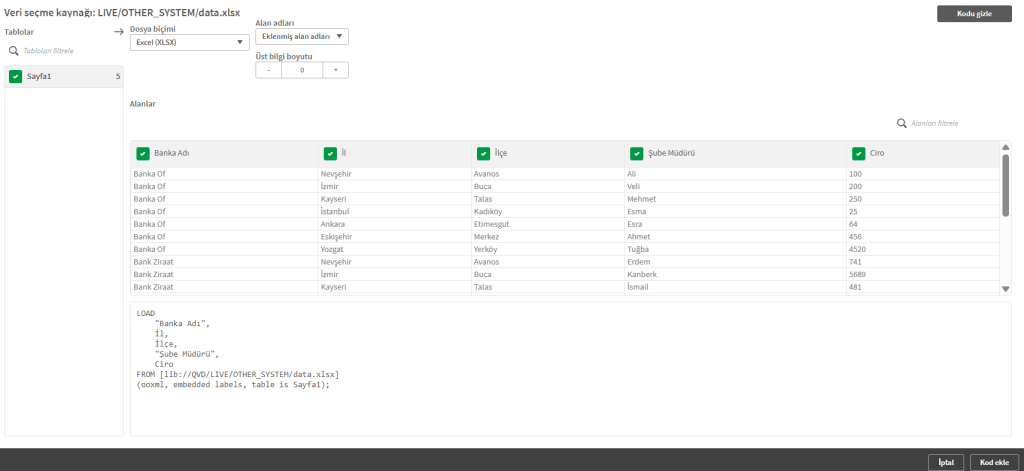
İlgili excel seçildikten sonra istediğimiz alanları tik atarak kod ekle butonuna basarak devam edeceğiz
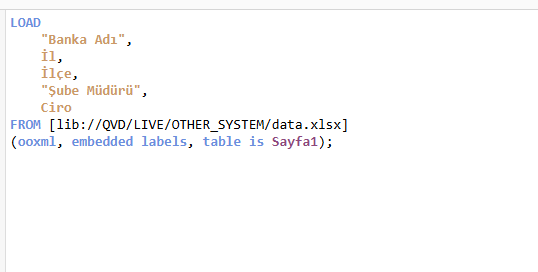
Ardından kod otomatik olarak eklenecek ve veri yükle düğmesine bastıktan sonra verilerimiz qlik sense yüklenecektir.


Yukarıdaki adımları takip ederek yüklediğimiz veriyi bu şekilde görüntüleyebiliriz. Bir sonraki derste görüşmek üzere, Qlik Sense ile keşfedeceğiniz yeni içgörüler bol olsun!


 Ali Rıza Ekici Digital
Yorum bırakın