
VA01, SAP sisteminde satış siparişi oluşturmak için kullanılan bir işlem kodudur (t-code). SAP SD (Sales and Distribution) modülüne aittir.
🔹 VA01 Ne İşe Yarar?
Müşteriden gelen bir satış talebini SAP’ye girerek resmi bir satış siparişi (Sales Order) oluşturmanızı sağlar. Bu sipariş, sevkiyat ve faturalama gibi sonraki işlemler için temel oluşturur.
🔹 VA01 Ekranında Girilen Temel Bilgiler:
- Sipariş Türü (Order Type): Örn: OR – Standart Sipariş
- Satış Organizasyonu, Dağıtım Kanalı, Sektör
- Müşteri Numarası (Sold-to Party ve Ship-to Party)
- Malzeme Numarası ve Miktar
- Teslimat tarihi, fiyatlandırma, ödeme ve teslim koşulları
🔹 İlgili Tablolar:
- VBAK: Sipariş başlık verileri
- VBAP: Sipariş kalem verileri
- VBEP: Teslimat planı (varsa)
🔹 Kullanım Akışı:
- VA01 işlem kodu ile ekran açılır.
- Gerekli bilgiler doldurulur.
- Kaydedildiğinde sistem siparişe özel bir numara verir.
- Sipariş ileride sevk (VL01N) ve fatura (VF01) işlemleriyle devam eder.
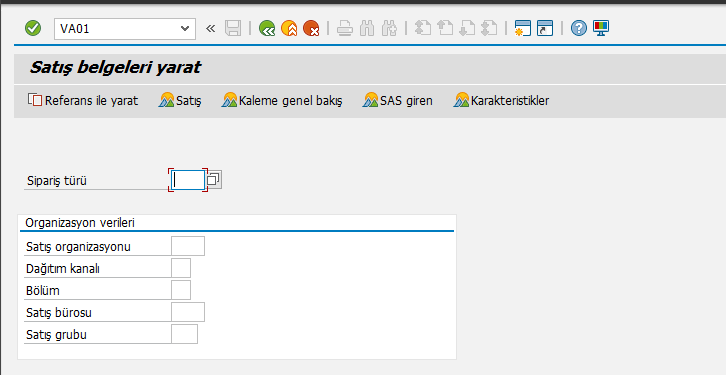
SAP VA01 Örnek Çevrimi Yapalım
SAP VA01 ekranında satış siparişi oluştururken ilk girilmesi gereken alanlardan biri sipariş türüdür (Order Type). Sipariş türü, oluşturulan satış siparişinin amacını ve kategorisini belirler. Her sipariş türü, arka planda farklı iş akışları, fiyatlandırma kuralları ve teslimat şartlarıyla ilişkilidir.
Örneğin:
- Eğer bir bayi satış modeliniz varsa, bu siparişleri “Bayi Satışı” adı altında gruplayabilir, ilgili sipariş türünü (örneğin: ZBAY) seçebilirsiniz.
- E-ticaret satışları için ise farklı bir sipariş türü (örneğin: ZETİC) kullanarak bu siparişleri sistemsel olarak ayrıştırabilirsiniz.
Bu sipariş türleri, sistemde önceden yapılandırılmış ve belirli kurallara bağlanmış olmalıdır. Aynı şekilde bir müşterinin dağıtım kanalı satış organizasyonu ve bölüm bilgilerini de girmemiz gerekmektedir.


Bir önceki derste XD01 Ekranından yarattığımız 1200100035 Müşterisi için burada bir sipariş oluşturacağız. Müşterinin nasıl oluşturulması gerektiğini öğrenmek için tıklayınız.
Sipariş veren kısmına müşterimizi girelim. Giridkten sonra aşağıda bulunan sipariş edilecek malzemeyi girmemiz gerekli. Burada, siparişi verilecek olan malzeme numarasını girmemiz gerekiyor. Bu malzeme, önceki derslerde oluşturduğumuz malzeme kartlarından biri olabilir.
➡️ Henüz bir malzeme oluşturmadıysanız veya nasıl oluşturulacağını öğrenmek istiyorsanız, buraya tıklayarak MM01 ekranı ile malzeme oluşturma rehberine ulaşabilirsiniz.



Malzemeyi giridkten sonra malzeme kartında bir fiyat girmediğimiz için bir hata alacağız. Malzeme üzerine çift tıklayarak koşullar sekmesinden PPR0 da bulunan fiyata malzeme için bir fiyat girmemiz gerekiyor. Girdikten sonra kaydedip çıkalım. Kaydederek çıkalım. Eğer bir eksiklik varsa sistem sizi uyaracaktır. Bu eksik bilgileri de tamamlayarak kaydedebilirsiniz. Ve siparişiniz oluştu.
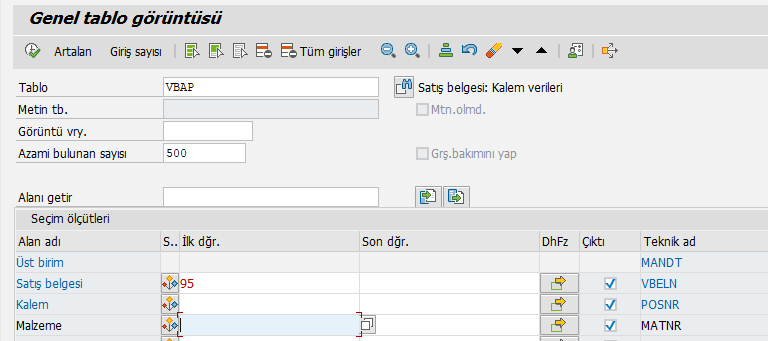
SE16 Ekranından VBAP Yazalım sipariş belgemizi buraya yazarak devam edelim. Bu sayede oluşturmuş olduğumuz siparişi görüntüleyebiliriz.
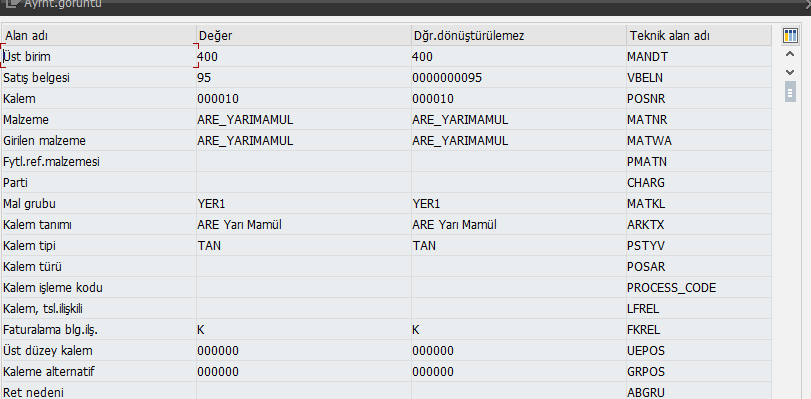
95 numaralı satış siparişi oluşturulmuştur. Siparişte değişiklik yapılmak istenildiği
zaman VA02 ekranına yada sipariş görüntülenmek istenildiği zaman ise VA03 ekranına gidilerek oluşturulan sipariş numarası ise değişiklik sağlanır.
Oluşan satış siparişleri VBAP-VBAK tablosundan görüntülenir.
Sıradaki dersimizde teslimat oluşturarak bu siparişimizi teslim edeceğiz. Takipte kalın.
- Qlik Sense Layout Container Kullanımı – Profesyonel Dashboard Tasarımı (Ders 13)
- Qlik Sense Dersleri 12| LOAD INLINE: Script İçine Doğrudan Veri Yükleme
- Qlik Sense Dersleri 11 | Section Access (Bölüm Erişimi): Veri Güvenliğini Sağlama
- Qlik Sense Dersleri 10 | Web’den Veri Çekme: TCMB Kur Veri Çekme Örneği
- Qlik Sense Dersleri 9 | Qlik Sense’te Tarih ve Saat Fonksiyonları: Zamanı Yönetmenin Anahtarı

 Ali Rıza Ekici Digital
Yorum bırakın