
XK01 Nedir ve Ne İçin Kullanılır?
XD01 işlemi, SAP sisteminde yeni bir müşteri (customer) oluşturmak için kullanılır. Müşteriler yalnızca satış işlemleri için değil; muhasebe, sevkiyat, faturalama ve tahsilat gibi birçok süreçte aktif rol oynar. Bu nedenle müşteri kartının eksiksiz ve doğru şekilde doldurulması kritik önem taşır.
XD01 Ekranında Doldurulması Gereken Temel Bilgiler
Satış Verileri:
Fiyat listesi, teslimat ve faturalama bilgileri.
Müşteri No:
Genellikle boş bırakılır, SAP otomatik atar.
Hesap Grubu:
Müşteri türüne göre seçilir (yerli, yabancı vb.).
Şirket Kodu:
Muhasebe işlemlerinin bağlı olduğu yapı.
Satış Organizasyonu:
Müşteriye satış yapacak birim.
Dağıtım Kanalı:
Ürünün müşteriye ulaştığı yol (perakende, toptan vb.).
Bölge:
Satılan ürün veya hizmetin iş alanı.
Adres Bilgileri:
Ad, ülke, şehir, posta kodu vb.
Vergi Bilgileri:
Vergi numarası ve kodları (ülkeye göre değişir).
Banka Bilgileri:
Gerekirse müşteri banka detayları.
Muhasebe Verileri:
Ödeme koşulu, mutabakat hesabı vb.
XD01 Görünümleri (Views)
Tedarikçi oluştururken aşağıdaki görünümler arasından seçim yapılır:
- Genel Veriler (General Data):
Adres, iletişim bilgileri, vergi numaraları gibi temel bilgiler burada tanımlanır. - Şirket Kodu Verileri (Company Code Data):
Ödeme koşulları, hesap belirleyiciler, banka bilgileri gibi muhasebe bazlı veriler bu bölümde girilir. - Satın Alma Verileri (Purchasing Data):
Teslimat şartları, sipariş para birimi, alış fiyatı belirleme gibi satın alma süreçlerine dair bilgiler buradadır.
XD01 ile Oluşturulan Verilerin Gittiği Tablolar
| Veri Alanı | SAP Tablosu | Açıklama |
|---|---|---|
| Genel Veriler | LFA1 | Tedarikçi temel verileri |
| Adres Bilgisi | ADR6, ADR2 | E-posta, telefon vs. |
| Şirket Kodu Verisi | LFB1 | Muhasebe (Company Code) verileri |
| Satın Alma Verisi | LFM1 | Satın alma organizasyonuna özel veriler |
Teknik bilgiden sonra sırada uygulama var aşağıda adım adım süreci anlayalım.
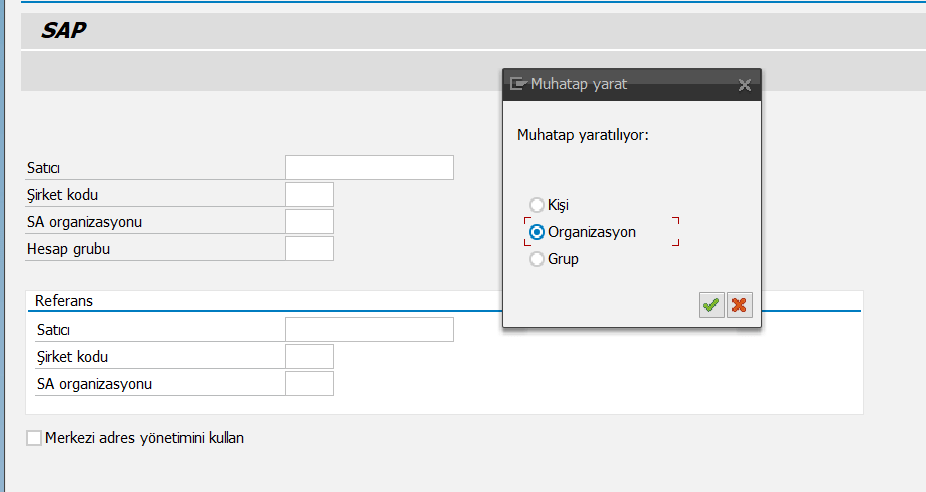
T-Codemuzu arama kutusuna girdikten sonra karşımıza gelen ilk ekran bu şekildedir. Burada, müşterinin şirket mi yoksa bireysel kişi mi olduğunu seçerek ilgili bilgileri dolduracağız. Gerçek hayatta müşteriler genellikle şirketler üzerinden satış yaptıkları için, sürece organizasyon seçeneği ile başlamamız daha doğru olacaktır.
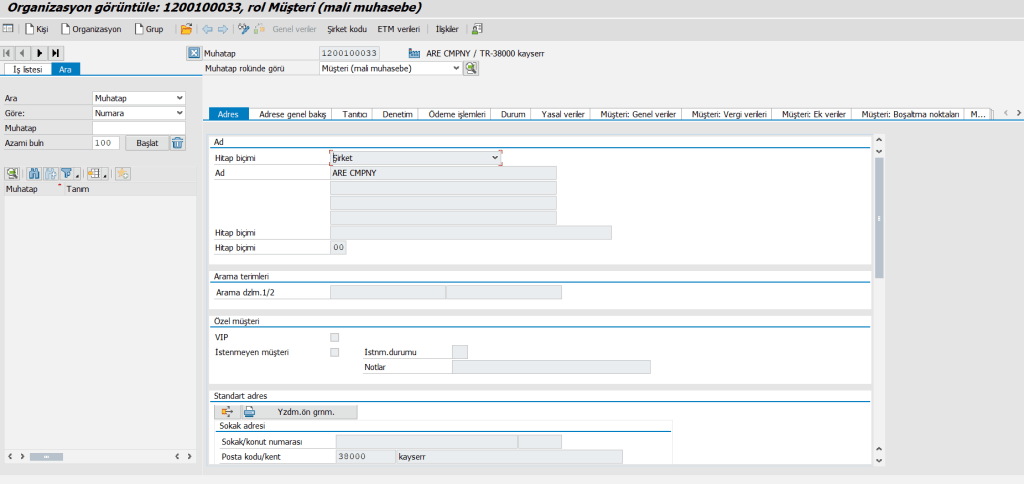
Burada dilerseniz referans bir müşteri numarası girerek yeni müşteri oluşturabilirsiniz. Ancak biz sıfırdan bir müşteri yaratacağız. Burada bazı zorunlu alanlar mevcut bunlar sırayla;

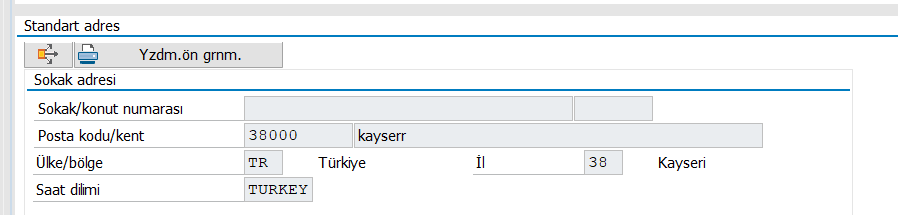
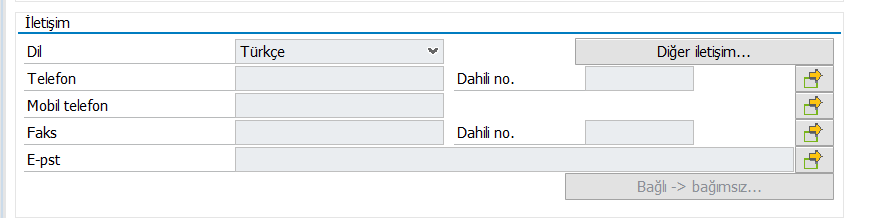

Yukarıdaki bilgileri doldurarak tedarikçimizi oluşturabiliriz. Sistem, belirlenmiş numaralandırma aralığına göre tedarikçiye otomatik olarak bir numara atayacaktır. Bu süreçteki temel mantık, tedarikçi bilgilerinin eksiksiz ve doğru bir şekilde girilmesidir. Bir firmanın çok sayıda farklı tedarikçisi olabilir ve bu tedarikçiler, sistemde akıllı kodlama yapılarıyla sınıflandırılır. Örneğin, bu yapıda “12XX” ile başlayan numaralar yurt içi tedarikçilere, “13XX” ile başlayanlar ise yurt dışı tedarikçilere ait olabilir. Bu kodlama sayesinde arama, raporlama ve süreç yönetimi daha kolay ve hızlı bir şekilde yürütülebilir.
Son Bloglar

Qlik Sense Layout Container Kullanımı – Profesyonel Dashboard Tasarımı (Ders 13)
Layout Container Nedir? Qlik Sense’de Layout Container, dashboard tasarımında farklı KPI, grafik ve tabloları tek bir kutu içerisine yerleştirmenizi sağlayan güçlü bir araçtır. Bu özellik sayesinde sayfa gereksiz yere uzamaz ve kullanıcı daha düzenli bir arayüz ile çalışır. “Bu dersimiz kısa olsa da, Qlik Sense ekranında Layout Container gibi güçlü bir özelliğin varlığını bilmeyen kullanıcılar…

Qlik Sense Dersleri 12| LOAD INLINE: Script İçine Doğrudan Veri Yükleme
Örneklerle İnceleyelim Yukarıdaki Örnek Açıklaması: Uygulama Adımları: Büyük Harfe Dönüştürme: Hem USERID (ve/veya NTNAME) hem de veri azaltma alanlarınızdaki (örn. REGION) değerleri UPPER() fonksiyonu ile büyük harfe dönüştürmek, uyumluluk sorunlarını önler ve iyi bir uygulamadır. Section Access Scriptini Ekle: Yukarıdaki gibi Section Access bölümünü Qlik Sense scriptinizin en başına ekleyin. Alan Adlarını Eşleştir: Veri modelinizdeki…
Qlik Sense Dersleri 11 | Section Access (Bölüm Erişimi): Veri Güvenliğini Sağlama
Örneklerle İnceleyelim Yukarıdaki Örnek Açıklaması: Uygulama Adımları: Büyük Harfe Dönüştürme: Hem USERID (ve/veya NTNAME) hem de veri azaltma alanlarınızdaki (örn. REGION) değerleri UPPER() fonksiyonu ile büyük harfe dönüştürmek, uyumluluk sorunlarını önler ve iyi bir uygulamadır. Section Access Scriptini Ekle: Yukarıdaki gibi Section Access bölümünü Qlik Sense scriptinizin en başına ekleyin. Alan Adlarını Eşleştir: Veri modelinizdeki…

 Ali Rıza Ekici Digital
Yorum bırakın