
Qlik Sense’te veri modelleme yaparken karşımıza çıkan en önemli fonksiyonlardan biri ApplyMap‘tir. Bu fonksiyon, özellikle VLOOKUP benzeri eşleştirmeler için oldukça güçlü ve pratiktir. Bu yazımızda Mapping kavramını, ApplyMap fonksiyonunun nasıl kullanıldığını ve gerçek hayatta nasıl uygulandığını basit bir örnekle anlatacağız.
ApplyMap Fonksiyonu Nedir?
ApplyMap, Mapping ile tanımlanan tabloyu kullanarak ana veri kaynağındaki bir değeri başka bir değerle eşleştirir.
Mapping Nedir?
Mapping, bir tabloyu ana veri modeline eklemeden, sadece belirli alanları eşleştirmek için kullanılır. Mapping yüklemeleri genellikle küçük, iki sütunlu tablolardır. Örneğin:
qlikKopyalaDüzenleMapping
LOAD KOD, AÇIKLAMA
FROM [Kodlar.xlsx];
Bu yapı sadece eşleştirme amacıyla bellekte tutulur ve tablo olarak veri modeline eklenmez.
Örnek Kullanımı İnceleyelim;

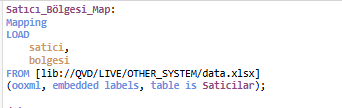
Qlik Sense’te veri modelleme sırasında sıkça karşılaşılan ihtiyaçlardan biri, mevcut bir tabloya başka bir kaynaktan ek bilgi (örneğin, satıcının bölgesi) eklemektir. Excel’de bu işlemi DÜŞEYARA (VLOOKUP) fonksiyonu ile kolayca yapabiliriz. Ancak Qlik Sense’te bu işi daha performanslı ve esnek şekilde yapmak için Mapping ve ApplyMap fonksiyonları devreye giriyor. Aşağıdaki tabloya bölgeleri mapp ile yükleyelim;
Yandaki şekilde tablomuzu ekleyelim ve load kısmının hemen üstüne Mapping ifadesini koyalım. Bu sayede bu tablo arka planda tutulacak ancak çağrılmadığı sürece gelmeyecek. Bu sayede sistemi fazla yormayacak.
Şimdi asıl tablomuzu yükleyelim. Bu tabloda bölgeler yer almıyordu. Ancak biraz önce Mapping yöntemiyle hazırladığımız satıcı–bölge eşleştirmesi sayesinde, Satıcı Adı bilgisini kullanarak bölgelere ulaşabileceğiz.
Bu aşamada ApplyMap fonksiyonunu devreye sokuyoruz. Burada dikkat edilmesi gereken önemli bir nokta var: Mapping yaptığımız tablonun adını tek tırnak (‘ ‘) içinde yazmamız gerekiyor. Biz örneğimizde 'Satıcı_Bölgesi_Map' adını verdik ve bu ismi kullanarak mapping tablosunu çağırdık.
Ardından, eşleşmeyi sağlayacak alanı belirtmemiz gerekiyor. Bu alan, her iki tabloda da ortak olan Satıcı Adı alanı olacaktır. Son olarak, olası eşleşmeyen kayıtlar için bir varsayılan değer tanımladık. Biz burada "Tanımsız" ifadesini kullandık. Bu sayede mapping tablosunda eşleşme bulunmayan satıcılara bu etiket atanacaktır.
İşte bu kadar! Artık veri modelimizi çalıştırabiliriz. Satış tablosuna, satıcıların bölge bilgilerini başarıyla eklemiş olduk. Hem performanslı hem de temiz bir çözüm elde ettik.
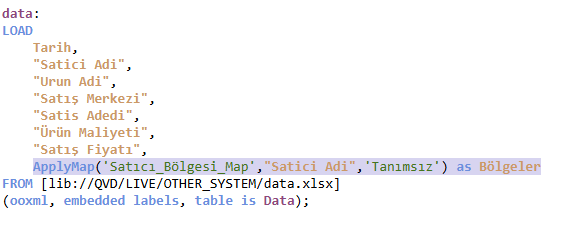

Yukarıda görüldüğü üzere, tablomuz bu şekilde oluştu ve bölgeleri diğer tablodan başarıyla çekmiş olduk.
Elbette bu işlemi yaparken her iki tabloyu JOIN’leyerek de gerçekleştirebilirdik. Ancak ApplyMap fonksiyonu sayesinde, JOIN işlemine göre sistemi daha az yormuş oluyoruz. Özellikle büyük veri setlerinde bu fark oldukça önemlidir.
ApplyMap, hem performans açısından avantajlıdır hem de kodun daha okunabilir ve sade olmasını sağlar. Bu sebeple, veri modellemede sıkça tercih edilen yöntemlerden biridir.
✅ Sonuç:
Qlik Sense’te veri zenginleştirme işlemlerinde Mapping ve ApplyMap fonksiyonları, güçlü ve pratik bir alternatiftir. Geleneksel yöntemlerin ötesine geçerek hem zamandan tasarruf sağlar hem de modelinizin verimliliğini artırır.
Bir sonraki derste görüşmek üzere!

 Ali Rıza Ekici Digital
Yorum bırakın